每天分享 Cadence 操作 · Schematic 自动化
Cadence SKILL:如何创建 Schematic 并放置管子
从新建 schematic cellView 开始,获取编辑对象,放置 NMOS 与 PMOS,创建连线,最后保存并关闭。
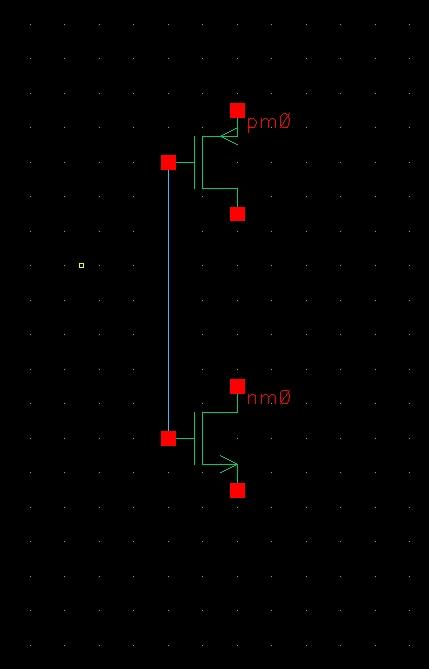
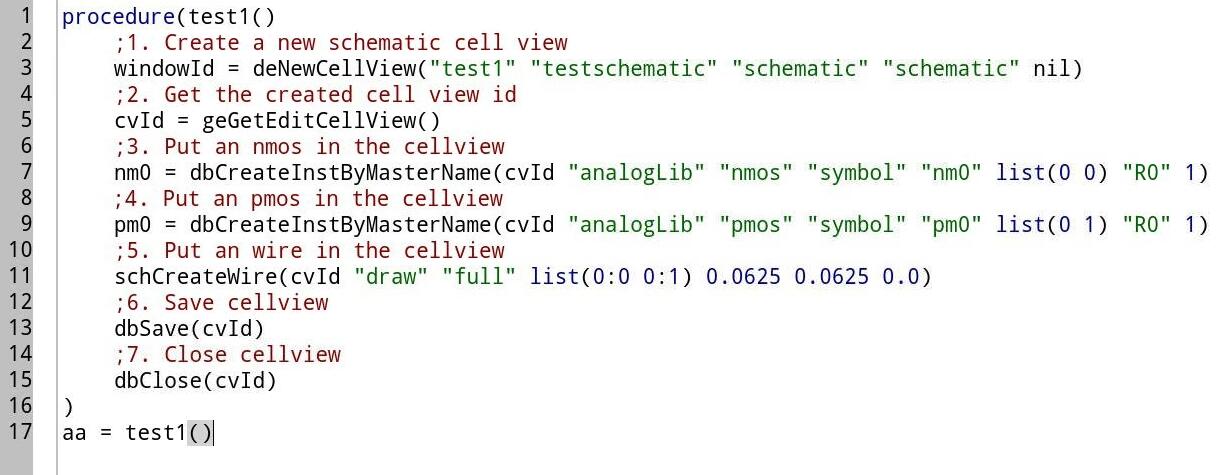
本文通过一个最小示例演示如何用 Cadence SKILL 创建新的 schematic,并在其中放置 analogLib 的 NMOS 与 PMOS,再创建一条连接线。示例完成后会保存并关闭 cellView。
1. 创建新的 Schematic
使用 deNewCellView 创建并打开新的 cellView:
windowId = deNewCellView(
  "test1"
  "testschematic"
  "schematic"
  "schematic"
  nil
)2. 获取正在编辑的 CellView ID
创建窗口后,需要取得对应的数据库对象 ID。后续放置器件、连线、保存等操作都依赖这个对象:
cvId = geGetEditCellView()3. 放置 NMOS
在坐标 (0 0) 放置 analogLib 中的 NMOS symbol,实例名为 nm0,方向为 R0:
nm0 = dbCreateInstByMasterName(
  cvId "analogLib" "nmos" "symbol"
  "nm0" list(0 0) "R0" 1
)
4. 放置 PMOS
使用相同方法,在 (0 1) 放置 PMOS,使其位于 NMOS 上方:
pm0 = dbCreateInstByMasterName(
  cvId "analogLib" "pmos" "symbol"
  "pm0" list(0 1) "R0" 1
)
5. 创建连接线
用 schCreateWire 在 (0 0) 与 (0 1) 之间创建一条 full wire:
schCreateWire(
  cvId "draw" "full"
  list(0:0 0:1)
  0.0625 0.0625 0.0
)6. 保存并关闭
所有对象创建完成后,先保存,再关闭 cellView:
dbSave(cvId)
dbClose(cvId)
完整示例
procedure(test1()
  windowId = deNewCellView(
    "test1" "testschematic"
    "schematic" "schematic" nil
  )
  cvId = geGetEditCellView()
  nm0 = dbCreateInstByMasterName(
    cvId "analogLib" "nmos" "symbol"
    "nm0" list(0 0) "R0" 1
  )
  pm0 = dbCreateInstByMasterName(
    cvId "analogLib" "pmos" "symbol"
    "pm0" list(0 1) "R0" 1
  )
  schCreateWire(
    cvId "draw" "full"
    list(0:0 0:1)
    0.0625 0.0625 0.0
  )
  dbSave(cvId)
  dbClose(cvId)
)
test1()
下期预告
用 SKILL 创建基础反相器
下一篇将在本文基础上补齐器件端口连接、电源与输入输出网络,自动生成一个最基础的 CMOS 反相器。
查看更多 Cadence 教程